
今回は、高画質な画像を選別して保存できる「Image Downloader – Imageye」を使った手順です。
1. 拡張機能の追加と準備
-
拡張機能の検索・追加
-
Googleで「Image Downloader Imageye」を検索するか、Chromeウェブストアにアクセスします。
https://chromewebstore.google.com/detail/image-downloader-imageye/agionbommeaifngbhincahgmoflcikhm?hl=ja -
アイコンが「下向きの矢印」のデザインであることを確認し、「Chromeに追加」ボタンをクリックします。
-
確認が出たら「拡張機能を追加」をクリックします。
-
-
拡張機能のピン留め
-
ブラウザ右上のパズルピース(🧩)アイコンをクリックし、リストから「Image Downloader – Imageye」のピン(📌)をクリックして、常に表示されるようにしておくと便利です。
-
2. ページ上での画像読み込み(重要)
Airbnbは、スクロールすることで画像を読み込む「遅延読み込み」を採用しています。ツールにすべての画像を認識させるための重要な手順です。
-
保存したいAirbnbの画像一覧ページを開きます。
-
ページの一番上から一番下までゆっくりスクロールしてください。
-
すべての写真が画面に表示されるようにし、ツールが画像を認識できる状態にします。
3. 画像の選別と一括ダウンロード
-
ブラウザ右上の**「Image Downloader(矢印アイコン)」**をクリックします。
-
小さなウィンドウが開き、ページ内の画像が一覧で表示されます。
-
フィルター設定(小さなアイコンの除外)
-
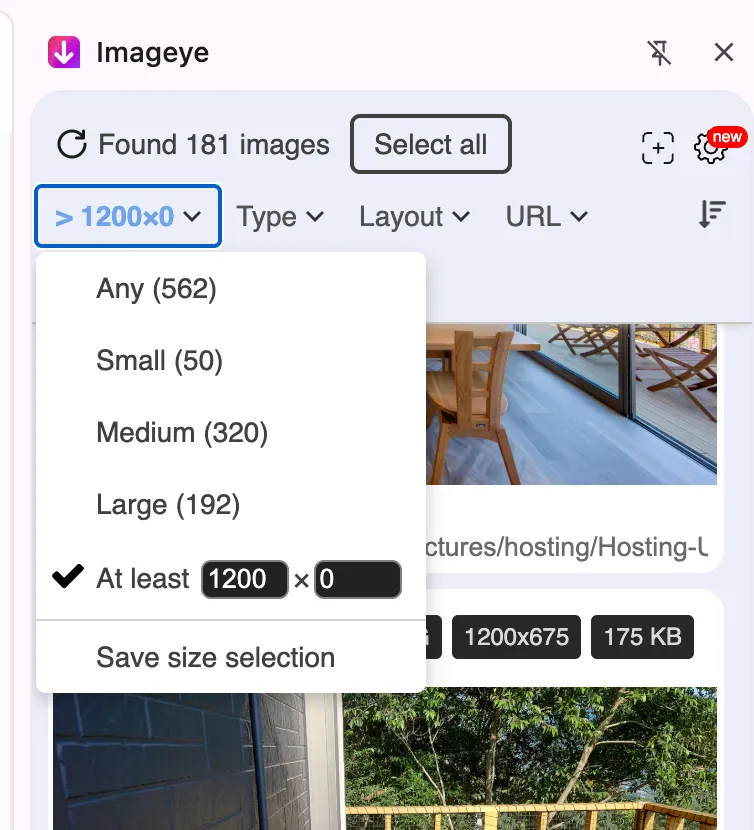
上部の「Filter」機能(漏斗マーク)を使い、「Width(幅)」のスライダーを右に動かし、「1200px」以上に設定します。
-
これにより、ロゴや小さなアイコンが消え、高画質な部屋の写真だけが残ります。
-
-
「Select all(すべて選択)」をクリックします。
-
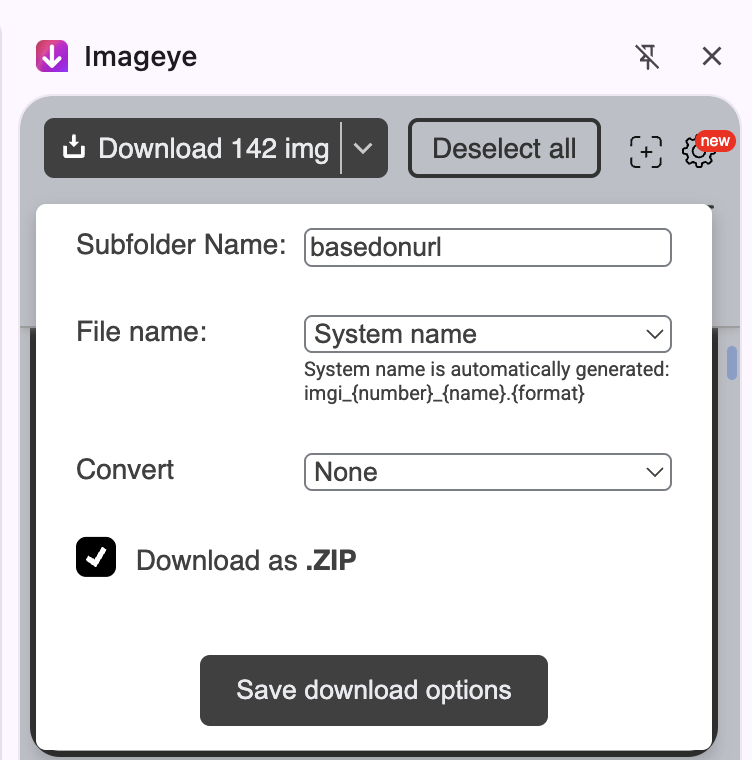
*「Save download option」をクリックします。
-
確認画面が出たら「Yes」を押し、PCの「ダウンロード」フォルダに写真が一括で保存されます。

コメント